add_draw
Krijg onbeperkte toegang tot al onze tools!
MAAND
Jaarlijks
$3/MAAND

jaarlijks gefactureerd

$2.08/MAAND

jaarlijks gefactureerd

Gefactureerd als een eenmalige betaling van € 25

PDF online bewerken

Voeg tekst, afbeeldingen, afbeeldingen, notities, pagina's, handtekeningen en meer toe

This function supports system version 15.7.2 and above, if not, please go to the settings to upgrade the system.
svg
PLACE THE FILE HERE
close
Sluit uw browser niet. Wacht tot uw bestanden zijn geüpload en verwerkt! Dit kan enkele minuten duren. :)
De huidige taak is mislukt, de bestandsconversie is mislukt
Probeer het later opnieuw.
convert_img.zip
enlarge_img
Onze voordelen - Waarom u onze online pdf-editor zou moeten gebruiken
howto
100% veiligheid gegarandeerd
We zijn ons ervan bewust dat de veiligheid en vertrouwelijkheid van uw bestanden van het grootste belang is, uw bestanden worden alleen opgeslagen in uw browsercache.
howto
Snel
Omdat het is ontwikkeld met pure frontend-technologie, is de laadtijd sneller dan bij elke andere online editor.
howto
100% gratis
We bieden altijd gratis enkele bestanden kleiner dan 15 MB aan. Zonder registratie, installatie
Hoe PDF-bestanden gratis online te bewerken
Bij ons kunt u gratis online PDF-bestanden bewerken en ondertekenen. U kunt eenvoudig pagina's toevoegen, verwijderen en verplaatsen, tekst en afbeeldingen toevoegen, bewerken en verwijderen, markeren en markeren, formulieren invullen en PDF-documenten ondertekenen.
Stap 1: Upload uw bestanden
Stap 2: Voeg tekst toe - Klik op de PDF-pagina om tekst toe te voegen.
Stap 3: Wijzig de tekst - Maak tekst vet of cursief, wijzig lettergrootte en -kleur.
howto
Stap 4: Voeg een afbeelding toe - Kies een afbeelding van uw computer en voeg deze toe aan de PDF-pagina.
Stap 5: Vul PDF-formulieren in - Typ in de invoervelden of gebruik het gereedschap "Tekst" of "Vormen".
howto
Stap 6: Gebruik Tip-Ex - Bedek een deel van de PDF-pagina met een witte rechthoek.
Stap 7: Voeg vormen toe - Klik op het gereedschap "Vorm" en verander de vulkleur.
Stap 8: Zoek en vervang - Zoek en vervang alle woorden in een PDF-bestand.
Stap 9: Annoteer PDF-pagina's - Gebruik PDF Annotator om tekst op PDF-pagina's door te halen en te markeren.
howto
Stap 10: Sla uw wijzigingen op - Klik op "Wijzigingen toepassen" en "Download" het bewerkte PDF-document.
PDF ondertekenen + -

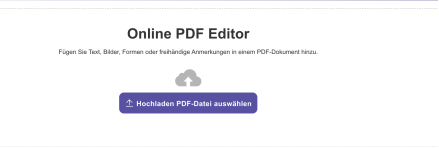
Stap 1 Selecteer uw PDF-document Klik op "Uploaden" om een ​​bestand te selecteren.

howto

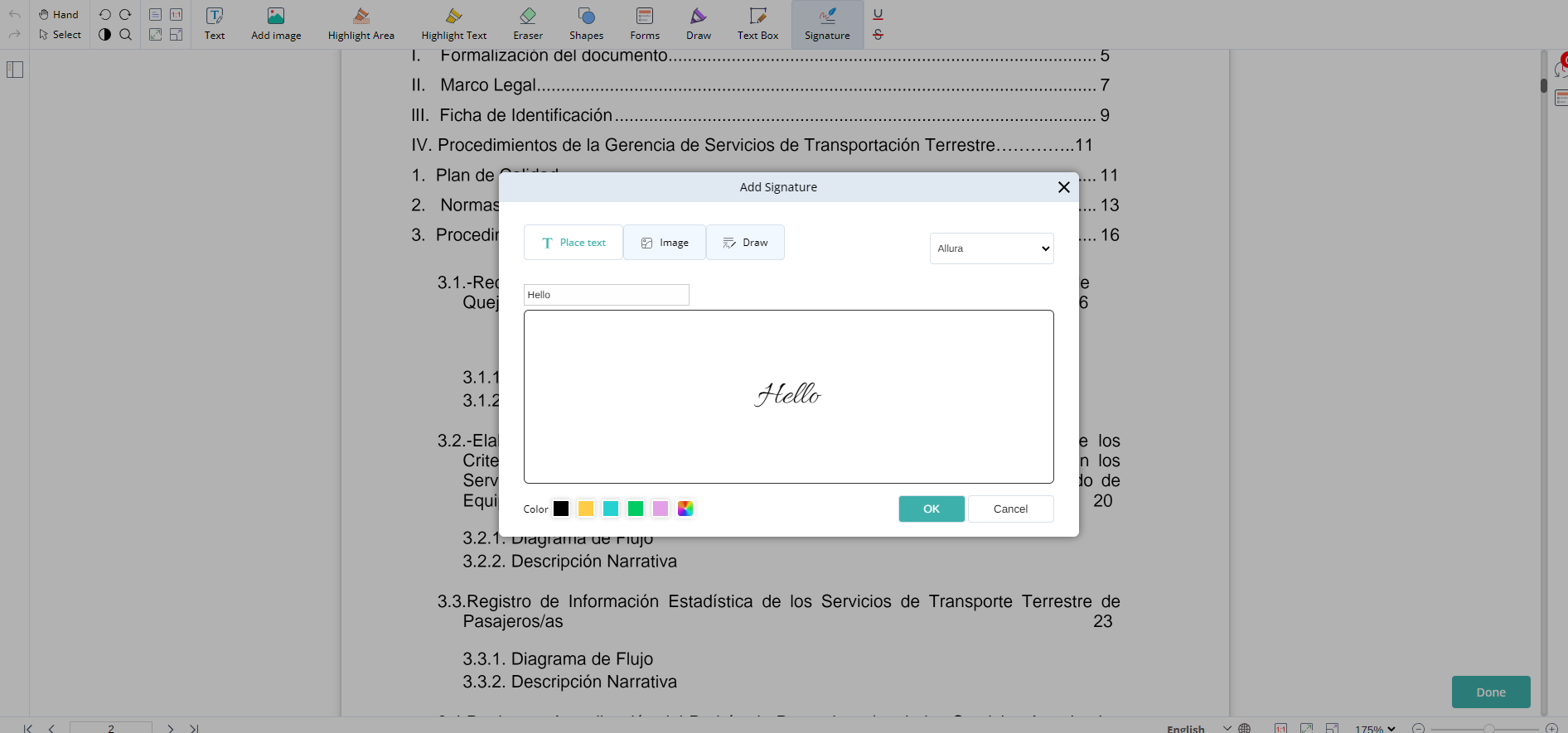
Stap 2: Maak een handtekening Klik op 'Ondertekenen' en vervolgens op 'Handtekening toevoegen' om een ​​nieuwe handtekening te maken.

howto

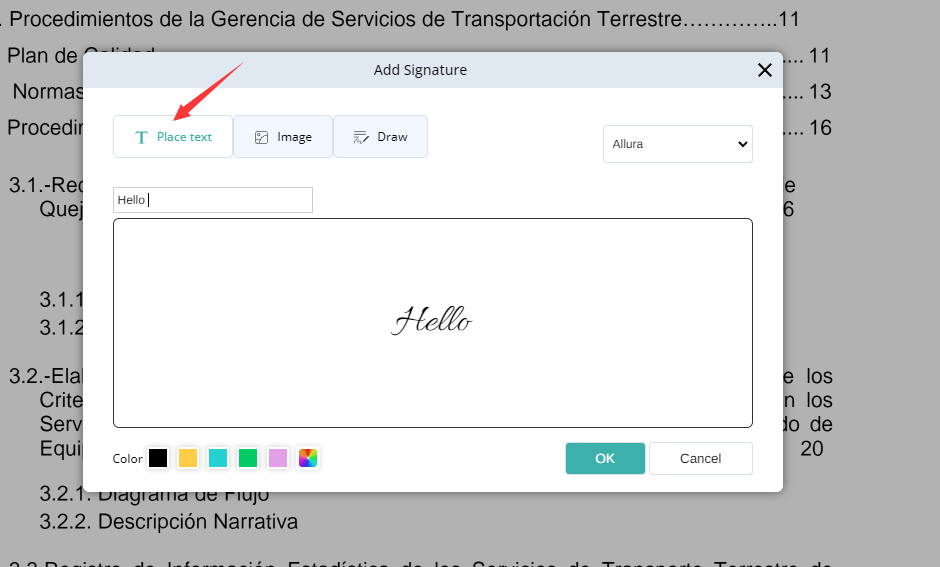
Er zijn 3 methoden om een ​​handtekening te maken:

1、Typ uw naam

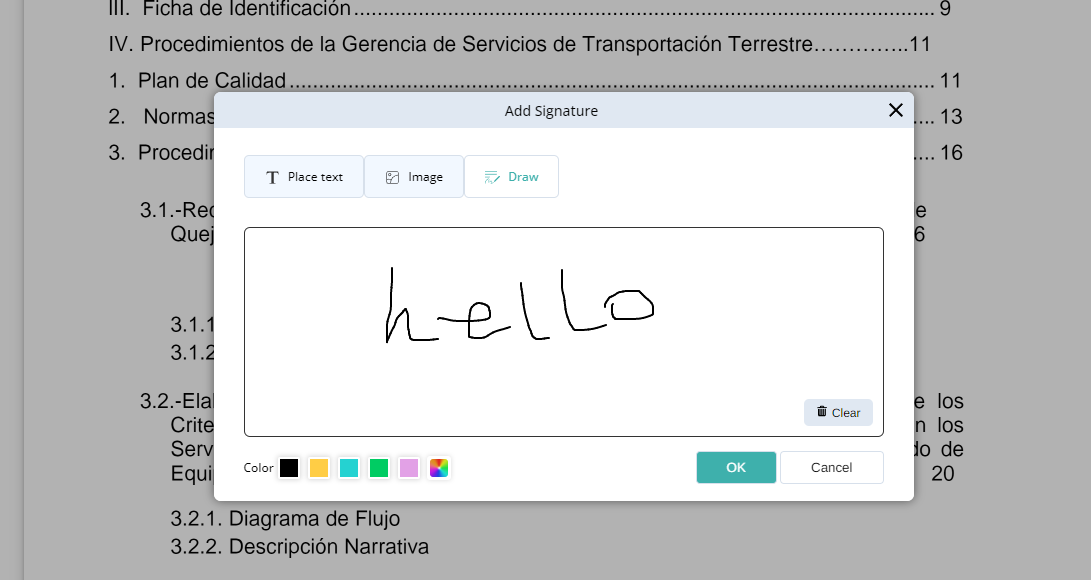
2、Teken uw handtekening met de muis of het trackpad

3、Upload een afbeelding met uw handtekening

Typ uw handtekening Voer uw naam in en selecteer de gewenste stijl. U kunt kiezen uit meer dan 2 handschriftstijlen.
howto

Uw handtekening tekenen Gebruik uw muis, trackpad of aanwijsapparaat om uw handtekening op het scherm te tekenen.
howto

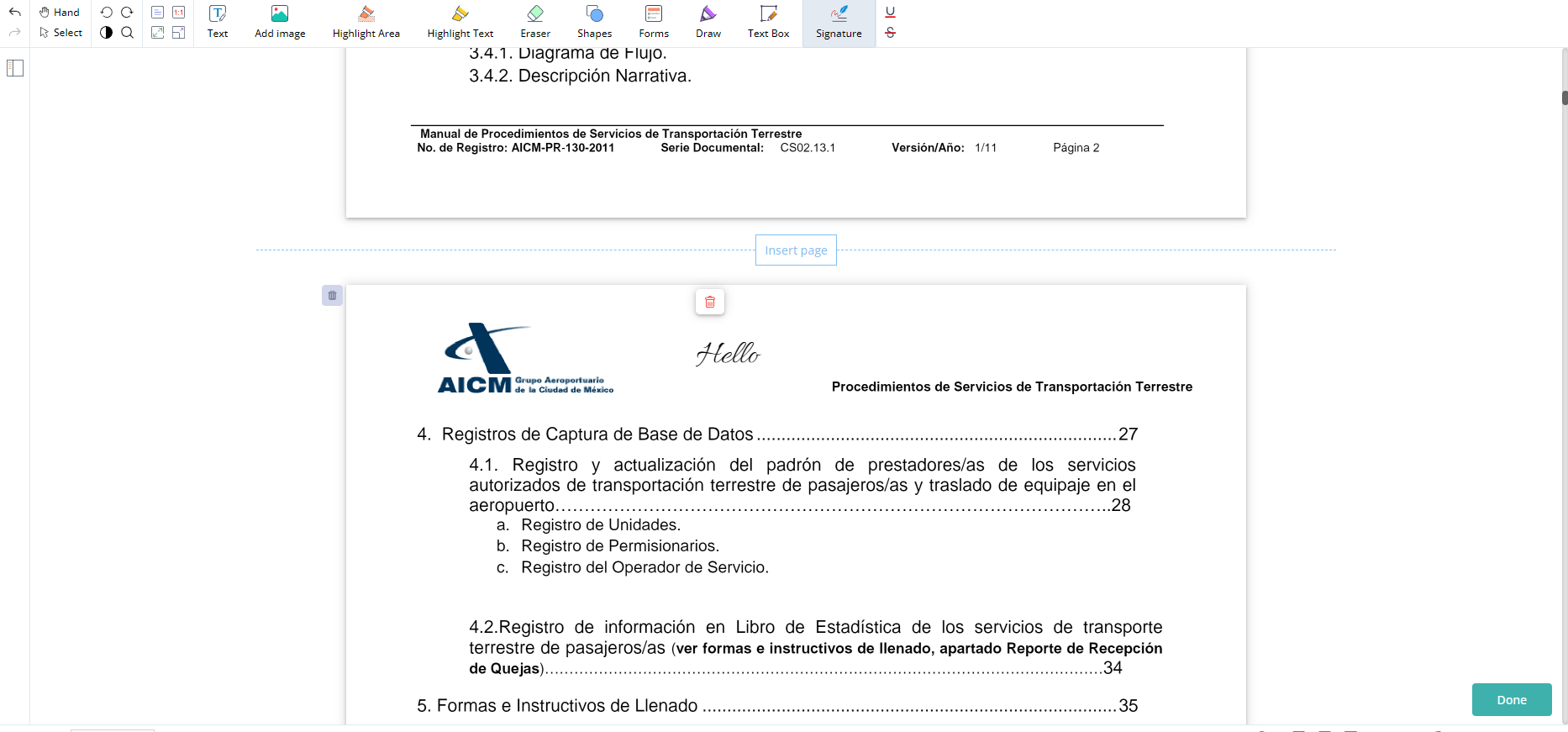
Stap 3: voeg een handtekening toe aan een PDF-pagina Vouw het vervolgkeuzemenu Handtekening uit en selecteer uw handtekening. Blader door de pagina en klik waar u de handtekening wilt plaatsen. U kunt het formaat van de handtekening wijzigen door de hoeken ervan te slepen
howto

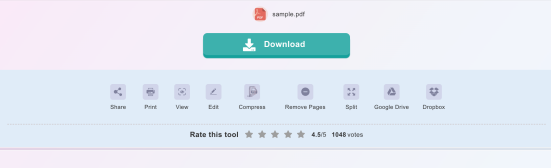
Stap 4: Sla uw wijzigingen op Klik op de knop "Gereed" om de wijzigingen toe te passen en "Download" vervolgens het bewerkte PDF-document.
howto
Een pdf typen+ -

Stap 1: Selecteer uw PDF-document Klik op "Uploaden" om een ​​bestand te selecteren.

howto

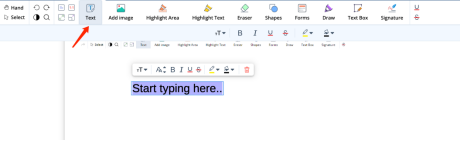
Stap 2: Tekst invoeren in een PDF Zorg ervoor dat de tool 'Tekst' is geselecteerd. Klik ergens op de PDF-pagina om tekst toe te voegen.
howto

Stap 3: Sla uw wijzigingen op Klik op de knop "Gereed" om de wijzigingen toe te passen en "Download" vervolgens het bewerkte PDF-document.
howto
PDF bewerken op Mac + -
Bewerk in uw browser met onze online PDF-editor (www.onlinepdfbemachen.com) Open de online pdf-editor met Safari of een andere voorkeursbrowser.